VSCode(全称:Visual Studio Code)是一款由微软开å�‘且跨平å�°çš„å…�è´¹æº�代ç �编辑器。该软件支æŒ�è¯æ³•é«˜äº®ã€�代ç �自动补全(å�ˆç§° IntelliSense)ã€�代ç �é‡�æž„ã€�查看定义功能,并且内置了命令行工具和 Git 版本控制系统。用户å�¯ä»¥æ›´æ”¹ä¸»é¢˜å’Œé”®ç›˜å¿«æ�·æ–¹å¼�实现个性化设置,也å�¯ä»¥é€šè¿‡å†…置的扩展程åº�商店安装扩展以拓展软件功能。
VS Code 使用 Monaco Editor 作为其底层的代ç �编辑器。
在 2019 å¹´çš„ Stack Overflow 组织的开å�‘者调查ä¸ï¼ŒVisual Studio Code 被认为是最å�—å¼€å�‘者欢迎的开å�‘环境。

Visual Studio Code 默认支æŒ�é�žå¸¸å¤šçš„编程è¯è¨€ï¼ŒåŒ…括 JavaScriptã€�TypeScriptã€�CSS å’Œ HTML;也å�¯ä»¥é€šè¿‡ä¸‹è½½æ‰©å±•æ”¯æŒ� Pythonã€�C/C++ã€�Java å’Œ Go 在内的其他è¯è¨€ã€‚支æŒ�功能包括è¯æ³•é«˜äº®ã€�括å�·è¡¥å…¨ã€�代ç �折å� 和代ç �片段;对于部分è¯è¨€ï¼Œå�¯ä»¥ä½¿ç”¨ IntelliSense。Visual Studio Code 也支æŒ�调试 Node.js 程åº�。和 GitHub çš„ Atomä¸€æ ·ï¼ŒVisual Studio Code 也基于 Electron 框架构建。
Visual Studio Code 支æŒ�å�Œæ—¶æ‰“开多个目录,并将信æ�¯ä¿�å˜åœ¨å·¥ä½œåŒºä¸ä»¥ä¾¿å¤�用。
作为跨平å�°çš„编辑器,Visual Studio Code å…�许用户更改文件的代ç �页ã€�æ�¢è¡Œç¬¦å’Œç¼–程è¯è¨€ã€‚
VScode 安装
- VScode 官网地�:https://code.visualstudio.com/
- VScode 官方文档地�:https://code.visualstudio.com/docs
我们�以在 VScode 官网首页下载对应系统(支�Windows�Linux�macOS)的软件:

ä½ ä¹Ÿå�¯ä»¥æ‰“开下载页é�¢ https://code.visualstudio.com/download,下载想è¦�çš„æ ¼å¼�包:

VSCode 安装很简�,macOS 下载 zip 解压�就能使用。
æœ¬ç« èŠ‚æˆ‘ä»¬ä»¥ Windows 为例下载安装包,然å�Žå�Œå‡»æ‰“开安装包,点击 Next:

选ä¸æŽ¥å�—å��议选项,然å�Žç‚¹å‡» Next:

选择安装路径,也�以直接使用默认的:

点击 Next:

注æ„�安装路径设置ã€�环境å�˜é‡�é»˜è®¤è‡ªåŠ¨æ·»åŠ åˆ°ç³»ç»Ÿä¸ï¼Œå‹¾é€‰ä»¥ä¸‹æ‰€æœ‰é€‰é¡¹ï¼š
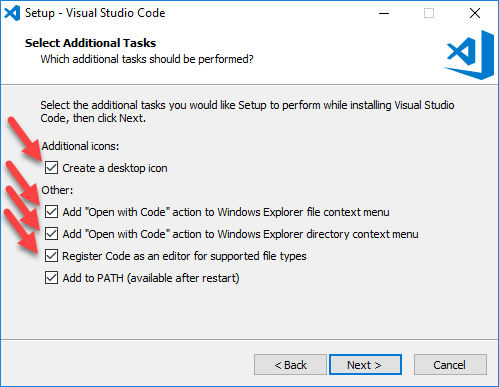
最�我们点击 Install 就�以完�安装了:


安装汉化包
VScode 安装汉化包很简�,打开 VScode,点击安装扩展,在�索框输入 Chinese,然�点 Install 就�以:

VScode 扩展说明文档�考:https://code.visualstudio.com/docs/editor/extension-marketplace
界�说明
以下是 VScode �动�的界�,简�说明如图:


点我分享笔记