PyCharm 是一款功能强大的 Python 编辑器,具有跨平�性,鉴于目�最新版 PyCharm 使用教程较少,为了节约时间,�介�一下 PyCharm 在 Windows下是如何安装的。
这是 PyCharm 的下载地�:http://www.jetbrains.com/pycharm/download/#section=windows
进入该网站�,我们会看到如下界�:
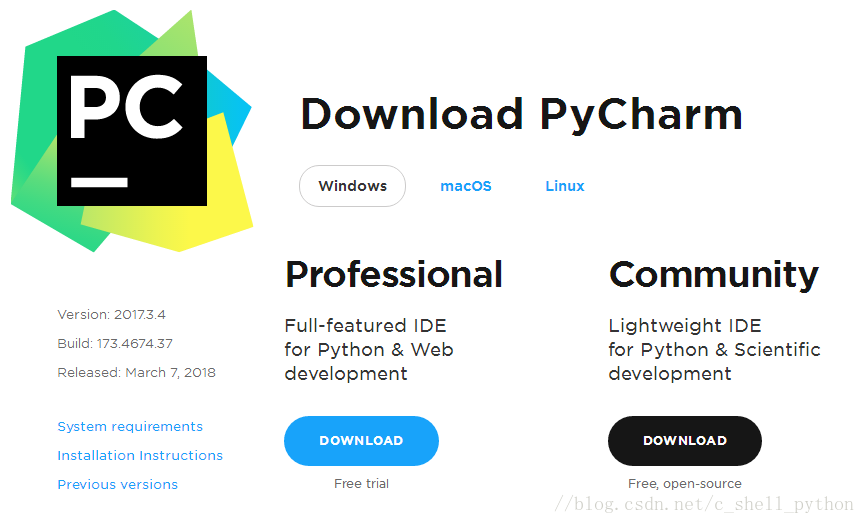
professional 表示专业版,community 是社区版,推è��å®‰è£…ç¤¾åŒºç‰ˆï¼Œå› ä¸ºæ˜¯å…�费使用的。
1�当下载好以�,点击安装,记得修改安装路径,我这里放的是E盘,修改好以�,Next

2�接下�是

我们å�¯ä»¥æ ¹æ�®è‡ªå·±çš„电脑选择32ä½�还是64ä½�,目å‰�应该基本都是64ä½�系统å�§
3�如下

点击Install,然å�Žå°±æ˜¯é�™é�™çš„ç‰å¾…安装了。如果我们之å‰�没有下载有Python解释器的è¯�,在ç‰å¾…安装的时间我们得去下载python解释器,ä¸�然pycharmå�ªæ˜¯ä¸€å‰¯æ²¡æœ‰ç�µé‚的驱壳
4�进入python官方网站://www.python.org/

点击Downloads,进入选择下载界�
5�如下所示,选择我们需�的python版本�,点击Download

6�我选择的是python3.5.1,会看到如下界�

å› ä¸ºæˆ‘ä»¬éœ€è¦�用到的是Windows下的解释器,所以在Operating Systemä¸å�¯ä»¥é€‰æ‹©å¯¹åº”çš„Windows版本,有64ä½�å’Œ32ä½�å�¯ä»¥é€‰æ‹©ï¼Œæˆ‘选择的是画红线的这个,executable表示å�¯æ‰§è¡Œç‰ˆï¼Œéœ€è¦�安装å�Žä½¿ç”¨ï¼Œembeddable表示嵌入版,就是解压以å�Žå°±å�¯ä»¥ä½¿ç”¨çš„版本。
�执行版安装比较简�,一直默认就好了。embeddable需�注�,当我们解压
如果是embeddableç‰ˆï¼Œè®°å¾—æŠŠè§£é‡Šå™¨æ‰€åœ¨çš„è·¯å¾„æ·»åŠ åˆ°çŽ¯å¢ƒå�˜é‡�里,ä¸�然pycharmæ— æ³•è‡ªåŠ¨èŽ·å¾—è§£é‡Šå™¨ä½�置。
7ã€�æ·»åŠ çŽ¯å¢ƒå�˜é‡�
(1)�键我的电脑,点击属性,弹出如下界�

(2)点击高级系统设置,出现下图

(3)点击环境��

(4)找到系统å�˜é‡�里é�¢çš„Path,编辑它,将python解释器所在路径粘贴到最å�Žé�¢ï¼Œå†�åŠ ä¸ªåˆ†å�·ã€‚

环境���置结�
8�这时候Pycharm也装好了,我们进入该软件。

9�点击Create New Project,接下�是�点

Location是我们å˜æ”¾å·¥ç¨‹çš„路径,点击

点击第一个

è®°ä½�,我们选择的路径需è¦�为空,ä¸�ç„¶æ— æ³•åˆ›å»ºï¼Œç¬¬äºŒä¸ªLocationä¸�用动它,是自动默认的,其余ä¸�用点,然å�Žç‚¹å‡»Create。出现如下界é�¢ï¼Œè¿™æ˜¯Pycharm在é…�置环境,é�™é�™ç‰å¾…。最å�Žç‚¹å‡»close关掉æ��示就好了。

10�建立编译环境

�键

ç»™fileå�–个å��å—,点击OK

系统会默认生�hello.py

好了,至æ¤ï¼Œæˆ‘们的åˆ�始工作基本完æˆ�。
11�我们�编译一下

快�键ctrl+shift+F10或者点击

12ã€�å¯¹äº†ï¼Œå› ä¸ºæˆ‘ä¹‹å‰�å·²ç»�æ·»åŠ è¿‡äº†ï¼Œæ‰€ä»¥å�¯ä»¥ç›´æŽ¥ç¼–译,还有很é‡�è¦�的一æ¥æ²¡è¯´ï¼Œä¸�然pycharmæ— æ³•æ‰¾åˆ°è§£é‡Šå™¨ï¼Œå°†æ— æ³•ç¼–è¯‘ã€‚
点击File,选择settings,点击
æ·»åŠ è§£é‡Šå™¨

最å�Žç‚¹å‡»Apply。ç‰å¾…系统é…�置。
如果我们需è¦�æ·»åŠ æ–°çš„æ¨¡å�—,点击绿色+å�·

然�直接�索pymysql

然�点安装

以上就是pycharm的安装过程以��始化,还有Python解释器的安装�置。
原文链接:https://blog.csdn.net/c_shell_python/article/details/79647627